Migrer vers Microsoft 365 : guide pratique pour les PME
Étapes, pièges à éviter et budget réaliste pour migrer votre PME vers Microsoft 365. Messagerie, fichiers, Teams : ce qu'il faut planifier.

Pourquoi migrer vers Microsoft 365 ?
La question n’est plus vraiment “pourquoi” — en 2026, Microsoft 365 est devenu le standard pour les PME. Messagerie Exchange Online, stockage OneDrive et SharePoint, visioconférence Teams, suite Office à jour : un seul abonnement remplace un serveur Exchange vieillissant, des licences perpétuelles et un VPN pour accéder aux fichiers.
Le vrai sujet, c’est comment migrer sans casser ce qui fonctionne.
Selon Microsoft, plus de 300 millions d’utilisateurs professionnels actifs utilisent Microsoft 365 chaque mois. Pour les PME françaises, la migration représente souvent un saut de 5 à 10 ans de dette technique — des serveurs Exchange en fin de vie, des licences Office 2016 sans support, des fichiers éparpillés sur des NAS locaux. Bien planifiée, la migration dure 2 à 6 semaines. Mal planifiée, elle peut paralyser la messagerie pendant plusieurs jours.
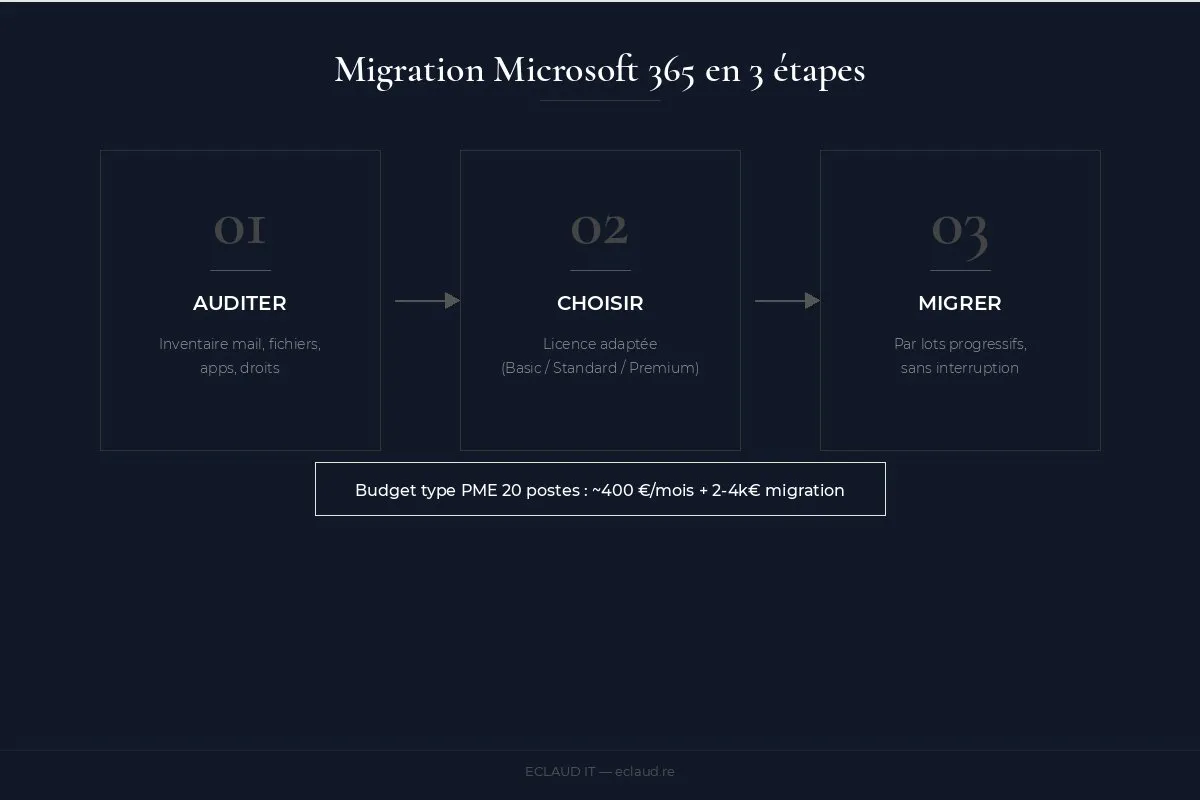

Étape 1 : Auditer l’existant
Avant de toucher à quoi que ce soit :
- Inventaire des boîtes mail : combien ? Quelle taille ? Des boîtes partagées ?
- Fichiers partagés : serveur de fichiers local, NAS, Drive ? Quelle volumétrie ?
- Applications métier : dépendances avec Outlook, macros Excel, add-ins ?
- Accès et droits : qui a accès à quoi ? Active Directory en place ?
La durée et les modalités de cet inventaire initial sont définies après examen du nombre de comptes, des volumes, des sites et des dépendances.
La volumétrie réelle doit être mesurée avant la migration : messagerie, fichiers actifs, archives, doublons et données sans propriétaire. Cette mesure sert à définir le nettoyage, le coût de stockage et les tests de transfert sans inventer un volume type.
Les dépendances applicatives sont l’autre piège. Un logiciel métier (ERP, CRM, facturation) peut avoir été configuré pour s’authentifier via l’Active Directory local ou envoyer des mails via le serveur Exchange interne. Si ces connexions ne sont pas remappées avant la bascule, des fonctionnalités critiques s’arrêtent du jour au lendemain.
Étape 2 : Choisir la bonne licence
| Licence | Prix/mois/utilisateur | Ce qui est inclus |
|---|---|---|
| Business Basic | ~6 € | Web apps, Teams, 1 To OneDrive |
| Business Standard | ~12 € | Apps desktop, tout Basic |
| Business Premium | ~20 € | Standard + sécurité avancée (Intune, Conditional Access) |
Notre recommandation pour les PME : Business Premium. Le surcoût est justifié par la sécurité (Intune pour les postes, Conditional Access, protection anti-phishing avancée). Cette licence s’intègre parfaitement avec nos contrats de maintenance informatique pour une gestion unifiée de votre parc.
Comment choisir entre les licences ? La règle simple : si vos collaborateurs ont besoin d’Office installé sur leur poste (Word, Excel, Outlook en application), Business Standard est le minimum. Si vous avez des besoins de sécurité ou de gestion des appareils — télétravail, postes nomades, données sensibles — Business Premium s’impose.
Business Basic peut convenir pour des profils qui travaillent exclusivement via navigateur (accueil, assistants, certains commerciaux). Mais attention : les applications web Office sont moins complètes que les applications desktop, et certaines macros Excel ne fonctionnent pas en ligne.
Le piège des licences mixtes : beaucoup de PME partent avec des licences hétérogènes (Basic pour les uns, Standard pour les autres). C’est gérable, mais ça complique l’administration et crée des inégalités d’accès qui génèrent des demandes de support. Si le budget le permet, harmoniser vers une seule licence simplifie tout.
Étape 3 : Planifier la migration par lots
Ne migrez pas tout en une fois. On procède par lots :
- Lot 1 — Direction (2-3 boîtes) : migration test, validation des flux
- Lot 2 — Équipe pilote (5-10 boîtes) : retour d’expérience, ajustements
- Lot 3 — Reste de l’entreprise : migration de masse, généralement un week-end
Pour les fichiers, la migration OneDrive/SharePoint se fait en parallèle avec l’outil Microsoft Migration Manager.
Comment gérer la coexistence entre l’ancien système et Microsoft 365 ?
Entre le début de la migration et la bascule finale, les deux systèmes coexistent — l’ancien Exchange local et Exchange Online. C’est la période la plus délicate.
Pendant la coexistence, les mails peuvent arriver dans l’un ou l’autre système selon la configuration DNS. Les utilisateurs migrés voient leurs mails dans Outlook 365, les autres dans l’ancienne messagerie. Si les enregistrements MX pointent encore vers le serveur local, les mails entrants pour les boîtes déjà migrées doivent être redirigés — via un connecteur de routage.
La solution la plus propre : migrer par service entier (toute la direction, puis tout le service commercial, etc.) plutôt que par individu. Ça limite les redirections croisées et simplifie la communication interne pendant la transition.
Durée recommandée de coexistence : 1 à 3 semaines maximum. Au-delà, la complexité de maintenance des deux systèmes dépasse le bénéfice. Fixer une date de bascule finale dès le début du projet — et s’y tenir.
SPF, DKIM, DMARC : pourquoi c’est indispensable
C’est le point technique que les PME négligent le plus — et qui coûte le plus cher après coup.
SPF (Sender Policy Framework) indique aux serveurs de messagerie du monde entier quels serveurs sont autorisés à envoyer des mails au nom de votre domaine. Sans SPF, n’importe qui peut envoyer des mails qui semblent venir de @votre-entreprise.fr. Avec un SPF mal configuré après la migration, vos propres mails peuvent être considérés comme spam. Microsoft détaille la configuration SPF pour Microsoft 365 dans sa documentation officielle.
DKIM (DomainKeys Identified Mail) ajoute une signature cryptographique à chaque mail sortant. Le serveur destinataire vérifie cette signature pour s’assurer que le mail n’a pas été modifié en transit. Microsoft 365 génère les clés DKIM — il suffit d’ajouter deux enregistrements CNAME dans votre zone DNS.
DMARC (Domain-based Message Authentication) s’appuie sur SPF et DKIM pour définir ce qu’il faut faire des mails qui échouent aux vérifications : les mettre en quarantaine, les rejeter, ou simplement les signaler. Un enregistrement DMARC basique (p=none) au départ permet de recevoir des rapports sans bloquer les mails — puis on passe à p=quarantine ou p=reject une fois la configuration validée.
Ces trois enregistrements DNS se configurent en 30 minutes. Ne pas les configurer expose votre domaine à l’usurpation d’identité et dégrade votre délivrabilité — vos mails finissent en spam chez vos clients.
OneDrive vs SharePoint : comment choisir ?
La question revient systématiquement lors des migrations. Les deux sont inclus dans Microsoft 365, mais ils ne servent pas les mêmes usages.
OneDrive est le stockage personnel de chaque utilisateur. C’est son espace de travail individuel — documents en cours, fichiers personnels, brouillons. Il se synchronise automatiquement avec le PC de l’utilisateur. En cas de départ, le contenu OneDrive appartient à l’utilisateur (ou à l’organisation selon la politique configurée).
SharePoint est le stockage collaboratif. C’est là que vivent les fichiers d’équipe, les documents de référence, les modèles, les contrats. Un site SharePoint peut être partagé avec une équipe entière, avec des droits différenciés par dossier. Teams s’appuie sur SharePoint en coulisse — chaque canal Teams a un dossier SharePoint correspondant.
Règle simple pour une PME : OneDrive pour les fichiers personnels et en cours de traitement, SharePoint pour tout ce qui est partagé et doit rester accessible indépendamment d’un utilisateur. Les anciens serveurs de fichiers (NAS, disques partagés) migrent vers SharePoint — pas vers OneDrive. Le guide Microsoft de planification SharePoint détaille les bonnes pratiques de structuration pour les PME.
Un point pratique : SharePoint peut être synchronisé localement via le client OneDrive. Pour l’utilisateur final, ça ressemble à un dossier réseau classique dans l’explorateur Windows — sans avoir à passer par un navigateur.

Favoriser l’adoption de Teams
La migration technique vers Teams est la partie simple. L’adoption réelle — que les équipes l’utilisent vraiment — est l’enjeu principal.
Les obstacles les plus courants : les vieilles habitudes (continuer à s’envoyer des mails en interne plutôt que d’utiliser Teams), la surcharge de canaux (trop d’équipes créées sans structure), et la peur de “rater” des messages.
Quelques pratiques qui fonctionnent :
Fixer une date d’arrêt des mails internes. Pas une suggestion — une règle. “À partir du 1er mars, les communications internes se font via Teams.” Ça oblige l’adoption sans laisser le choix de revenir en arrière.
Structurer les équipes avant le lancement. Une équipe par service, un canal “Général” par défaut, deux ou trois canaux thématiques max. Si les utilisateurs arrivent sur Teams et voient 15 canaux vides, ils ne savent pas où aller.
Former par l’usage, pas par la théorie. Une démo de 20 minutes sur “comment partager un fichier dans Teams sans envoyer une pièce jointe” vaut mieux qu’une journée de formation PowerPoint.
Quels sont les pièges à éviter lors d’une migration Microsoft 365 ?
- DNS mal configuré : MX records, autodiscover, SPF/DKIM/DMARC — une erreur et les mails ne passent plus
- Pas de formation : les utilisateurs perdent leurs repères si on ne les accompagne pas
- Oublier les sauvegardes : Microsoft 365 ne sauvegarde pas vos données par défaut. Acronis ou Veeam en complément est indispensable
- Licences surdimensionnées : pas besoin de E5 pour une PME de 15 personnes
Sur le point des sauvegardes : Microsoft est responsable de la disponibilité de son infrastructure, pas de la restauration de vos données en cas de suppression accidentelle, d’attaque ransomware, ou d’erreur de manipulation. La corbeille OneDrive conserve les fichiers supprimés 93 jours — mais ce n’est pas une sauvegarde. Une solution tierce comme Acronis Cyber Backup ou Veeam Backup for Microsoft 365 sauvegarde vos mails, OneDrive et SharePoint avec une rétention configurable et une restauration granulaire.
Quel budget prévoir pour migrer une PME vers Microsoft 365 ?
Pour une PME de 20 utilisateurs sur Business Premium :
- Abonnement : montant à vérifier sur la grille Microsoft et les licences retenues
- Migration : 1 500 à 3 000 € (forfait unique, selon complexité)
- Formation : 500 à 1 000 € (2 sessions de 2h)
Soit un investissement initial de 2 000 à 4 000 € + un abonnement mensuel prévisible.
Par où commencer ?
Un audit de votre infrastructure actuelle peut dimensionner la migration : nombre de boîtes, volumétrie et dépendances applicatives. Son périmètre, sa durée, son coût et ses livrables sont confirmés avant intervention ; aucune référence client n’est revendiquée ici.
Voir aussi : notre page Microsoft 365 pour PME, notre guide télétravail sécurisé avec Microsoft 365, gestion de projet informatique PME, moderniser son infrastructure informatique, comment sauvegarder vos données Microsoft 365, notre checklist d’audit informatique et externaliser la maintenance informatique PME. La migration et la maintenance post-migration sont couvertes dans nos contrats d’infogérance.
Questions fréquentes
Combien de temps dure une migration Microsoft 365 ?
La durée dépend du nombre de comptes, des volumes, des applications, des identités, des fenêtres de changement, des tests et de la formation. Le planning et ses dépendances doivent être validés pour le projet ; aucune durée universelle n’est publiée ici.
Comment cadrer la continuité pendant une migration Microsoft 365 ?
La continuité est un objectif à cadrer, pas une garantie universelle. Le plan doit préciser la coexistence éventuelle, la fenêtre de bascule, les tests, les risques, le plan de retour et les modalités de traitement des messages pendant le changement.
Faut-il former les utilisateurs après la migration ?
La formation doit être dimensionnée selon les usages, les profils et les changements introduits. Le nombre de sessions, leur durée, les supports et les critères d’adoption appartiennent au plan de migration.
Quelle licence Microsoft 365 choisir pour une PME ?
Business Premium et Business Standard répondent à des périmètres différents. Les fonctionnalités, limites et prix doivent être vérifiés sur la documentation Microsoft au moment du choix, puis comparés aux besoins de gestion des appareils, d’identité et de sécurité.